Completá tu perfil y la configuración del grupo
Datos de emergencia, foto, logo y nombre: lo que hay que dejar listo.
Actualizado: 5 de noviembre de 2026
Dos pantallas chicas que hacen una diferencia grande: tu perfil (para emergencias y notificaciones) y la configuración del grupo (para que la app se vea como tu agrupación).
Tu perfil
Entrá a Mi perfil en el menú.
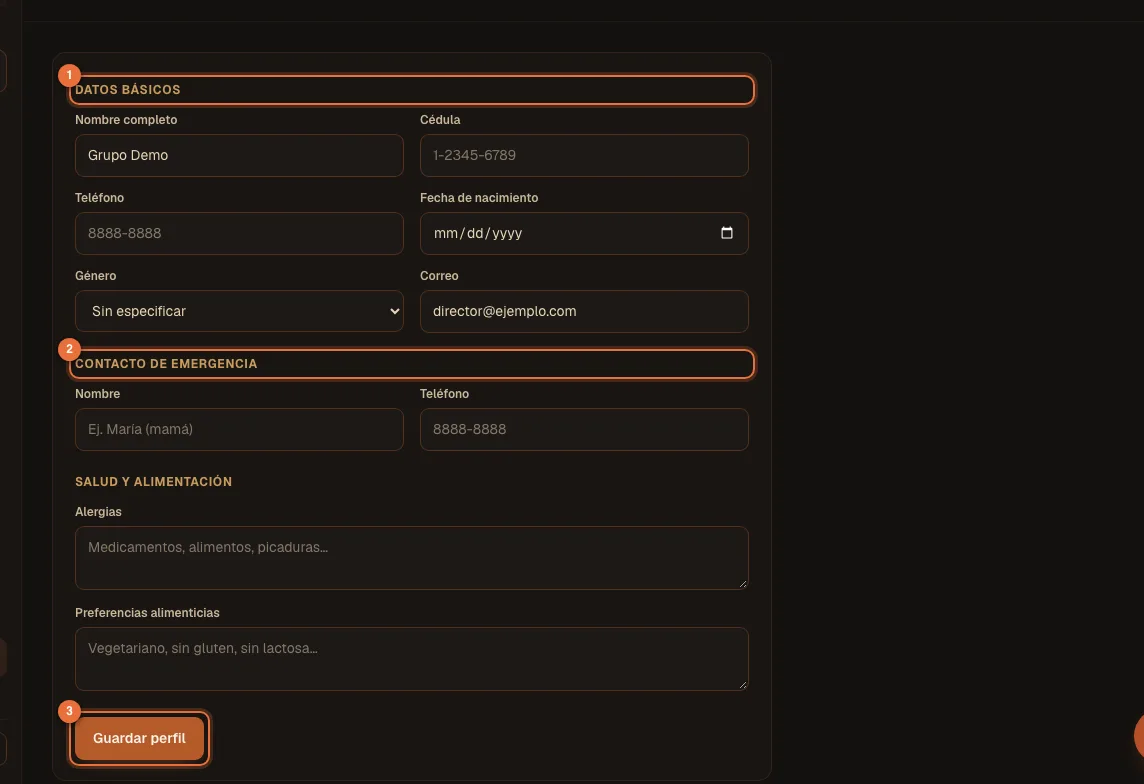
El correo no se edita desde acá: es el usuario con el que entrás.
- Datos básicos: nombre completo, cédula, teléfono, fecha de nacimiento y género.
- Contacto de emergencia: nombre y teléfono de una persona a la que llamar. Es el dato que la dirección usa si pasa algo en un ensayo o presentación.
- Salud y alimentación: alergias y preferencias alimenticias. Importante para menores y para salidas.
- Tocá Guardar perfil.
Activá los avisos. Con Activar avisos el navegador te puede mandar recordatorios de ensayos, cuotas y aprobaciones. Requiere instalar la app o aceptar las notificaciones del sitio.
La configuración del grupo
Entrá a Configuración.
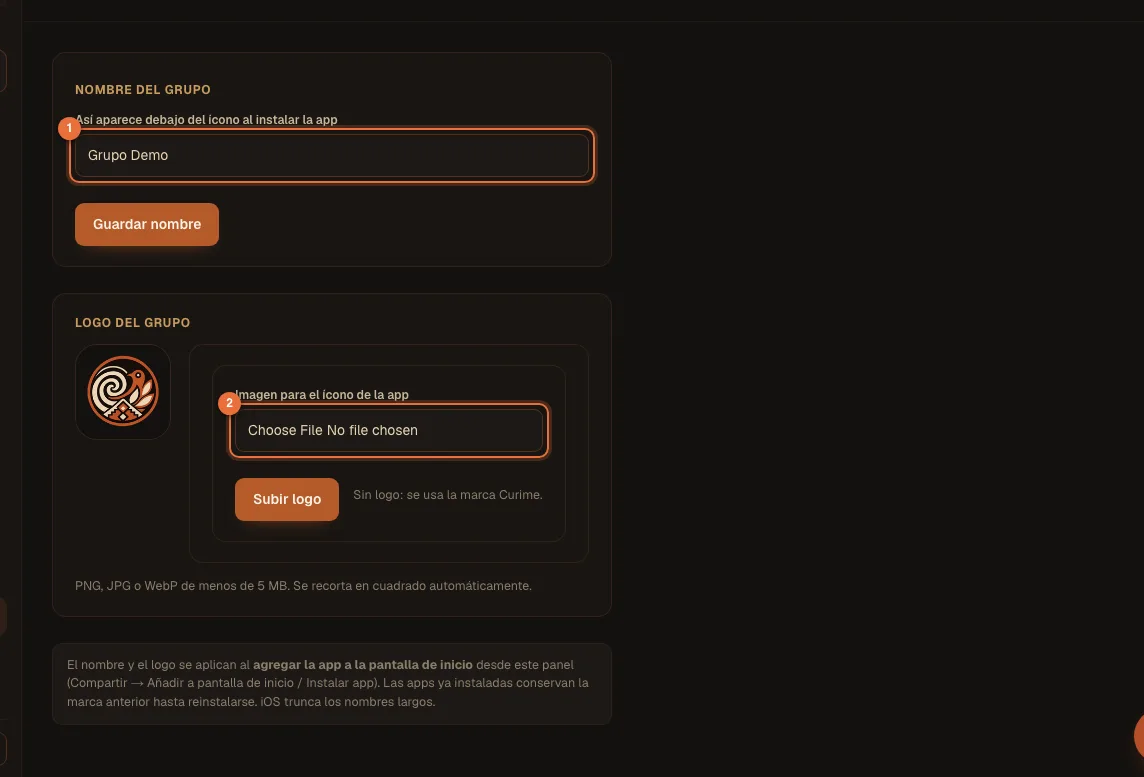
El logo se recorta en cuadrado automáticamente.
- Nombre del grupo: es el que aparece debajo del ícono al instalar la app. Escribí el definitivo y tocá Guardar nombre.
- Logo del grupo: subí un PNG, JPG o WebP de menos de 5 MB. Se recorta en cuadrado. Tocá Subir logo.
El nombre y el logo se aplican cuando alguien agrega Curime a la pantalla de inicio desde el panel (Compartir → Añadir a pantalla de inicio / Instalar app).
Sin logo, se usa la marca Curime. No es obligatorio, pero un logo propio ayuda a que el grupo reconozca la app en el teléfono.
Siguiente paso: Instalá Curime en tu teléfono.