Instalá Curime en tu teléfono (iPhone y Android)
Paso a paso para agregar la app a la pantalla de inicio, con tu logo y nombre.
Actualizado: 5 de noviembre de 2026
Curime es una PWA (aplicación web progresiva): no se descarga de la App Store ni de Play Store. Se instala desde el navegador, queda como un ícono más en tu teléfono y se abre a pantalla completa, sin la barra del navegador.
Se actualiza sola, no ocupa el espacio de una app nativa y no necesita tienda. Solo necesitás el navegador y conexión para la primera carga.
Antes de instalar: dejá lista la marca
El nombre y el logo del grupo son los que van a aparecer debajo del ícono. Configuralos primero, desde Configuración.
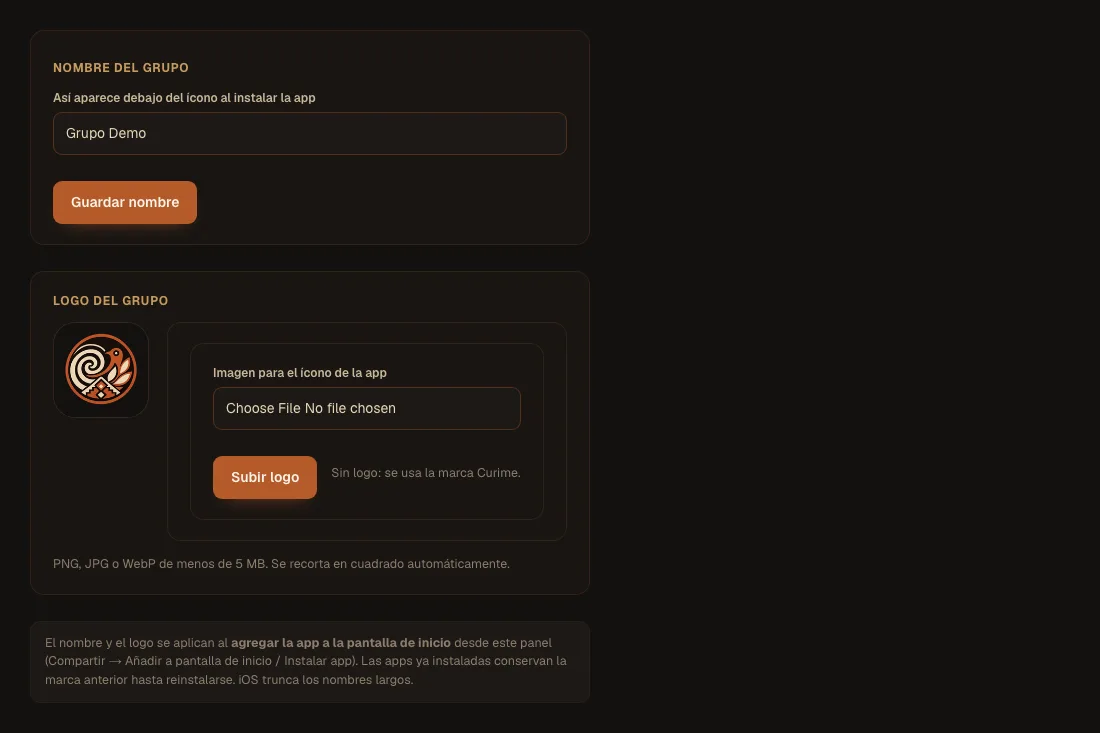
El nombre y el logo se aplican al instalar. Si ya la tenías instalada, hay que reinstalarla para ver el cambio.
- En Nombre del grupo, escribí el nombre corto que querés debajo del ícono. En iPhone, los nombres largos se cortan.
- Subí el logo (PNG, JPG o WebP, menos de 5 MB). Se recorta en cuadrado automáticamente.
- Guardá y abrí curime.app en el teléfono.
Si ya la tenías instalada, el nombre y el logo anteriores quedan hasta que la desinstales y la vuelvas a agregar.
iPhone o iPad (Safari)
En iPhone y iPad la instalación se hace desde Safari. Si abrís Curime en Chrome u otro navegador, puede que la opción no aparezca.
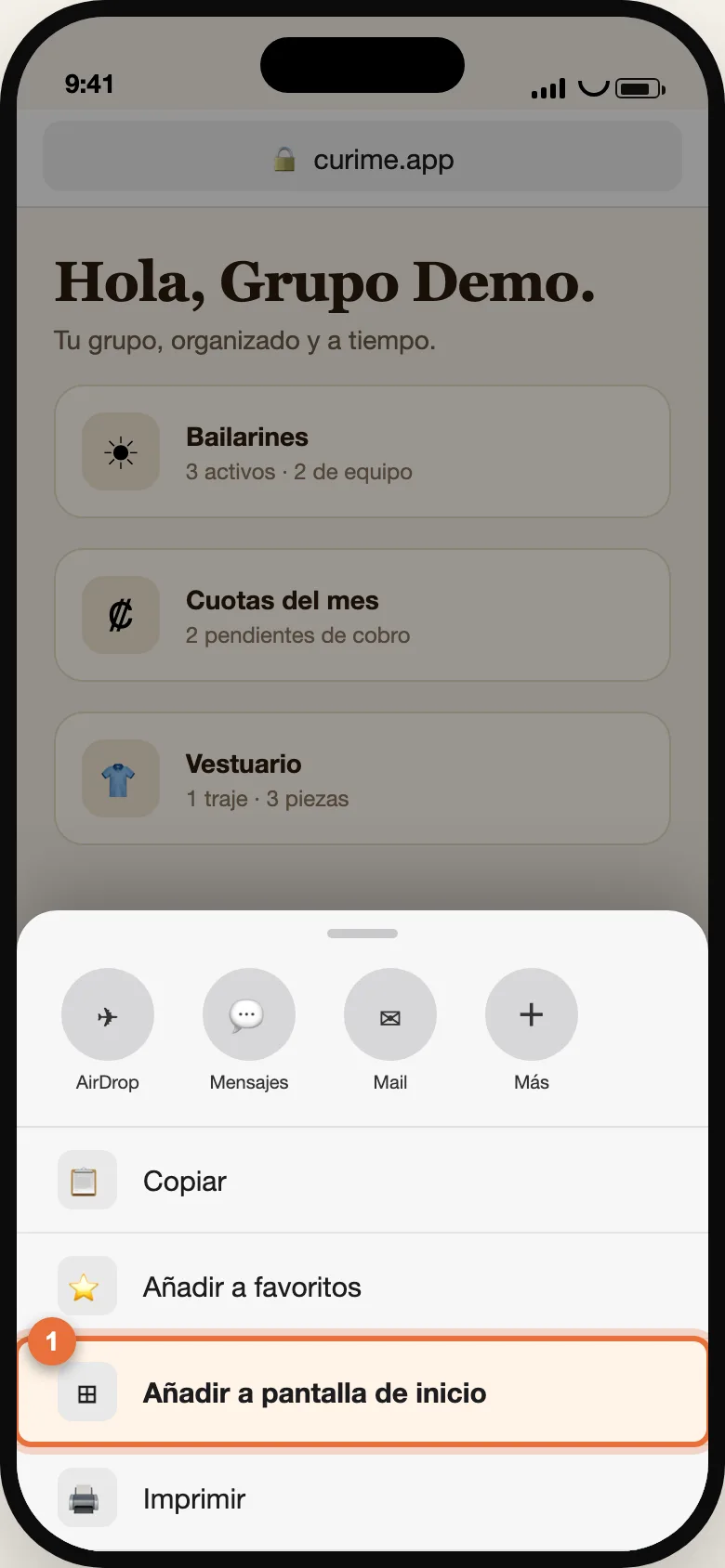
Ilustración: en Safari, Compartir → Añadir a pantalla de inicio.
- Abrí Safari y entrá a curime.app. Iniciá sesión.
- Tocá el botón Compartir: el cuadrado con la flecha hacia arriba, en la barra de abajo.
- En la hoja que se abre, deslizá y elegí Añadir a pantalla de inicio.
- Revisá el nombre (podés cambiarlo ahí mismo) y tocá Añadir.
- Buscá el ícono de Curime en la pantalla de inicio y abrila desde ahí.
¿No ves la opción? Deslizá la hoja completa hacia arriba. Si tampoco aparece, asegurate de estar en Safari y no en una ventana privada.
Android (Chrome)
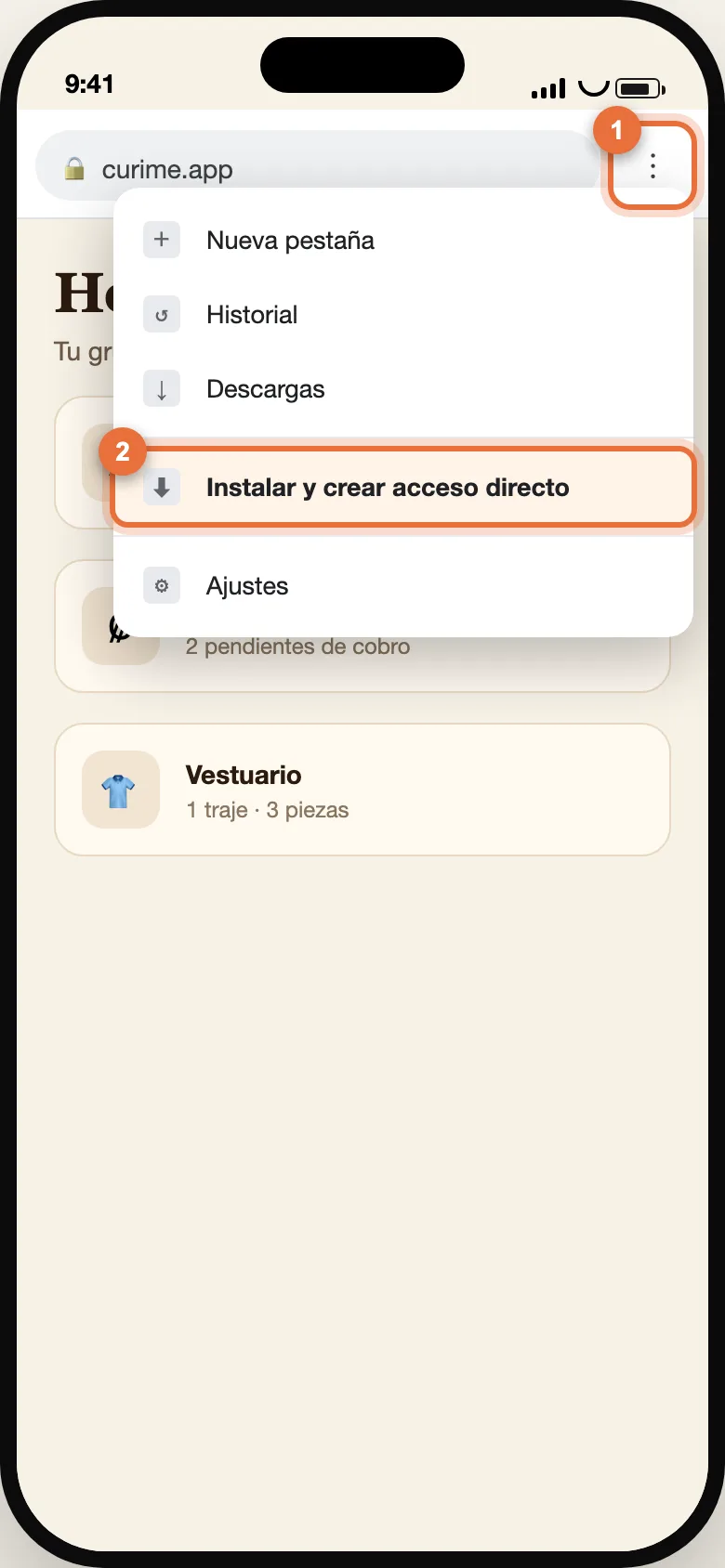
Ilustración: menú ⋮ → Instalar y crear acceso directo → Instalar.
- Abrí Chrome y entrá a curime.app.
- Tocá los tres puntos ⋮ arriba a la derecha.
- Elegí Instalar y crear acceso directo (en algunas versiones aparece como Instalar aplicación o Agregar a pantalla principal).
- Confirmá Instalar.
- Abrila desde el ícono.
Si Chrome muestra un aviso abajo con el botón Instalar, podés usarlo: hace lo mismo.
¿Usás Samsung Internet u otro navegador? En Samsung Internet: menú → Añadir página a → Pantalla de inicio. En la mayoría de los navegadores la opción se llama parecido.
Cómo queda instalada
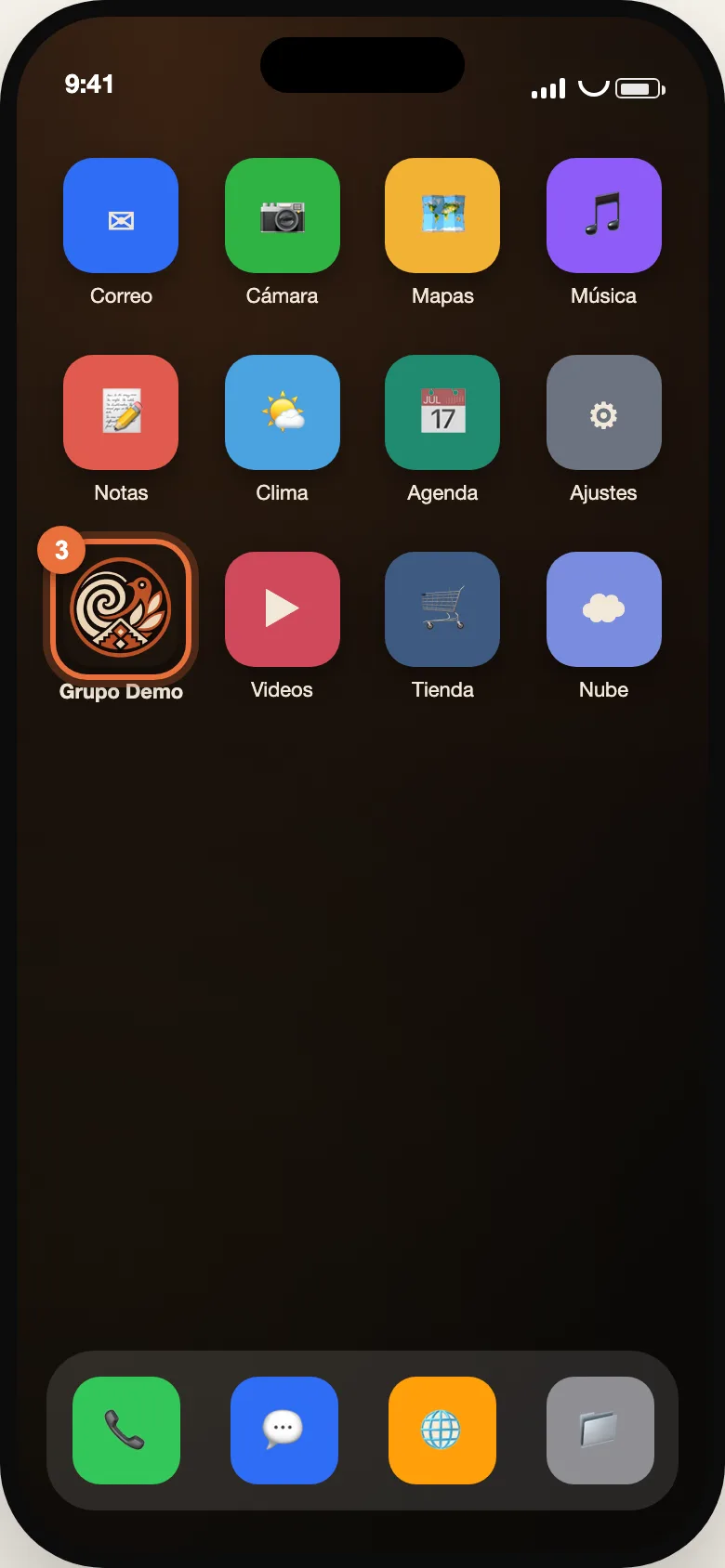
Ilustración: el ícono usa el logo del grupo y el nombre que configuraste.
Al abrirla no ves la barra del navegador: es una ventana completa, como cualquier app. Si el teléfono te pide iniciar sesión de nuevo, es normal: la app instalada tiene su propio espacio, separado del navegador.
Activá los avisos
La app puede mandarte recordatorios de ensayos, cuotas y aprobaciones. Se activan desde Mi perfil.

Bajá hasta Avisos en este dispositivo y tocá Activar avisos.
- Entrá a Mi perfil.
- Bajá hasta Avisos en este dispositivo.
- Tocá Activar avisos y aceptá el permiso del sistema.
En iPhone, los avisos necesitan iOS 16.4 o superior y que Curime esté agregada a la pantalla de inicio. Si la abrís desde Safari, los avisos no funcionan igual: tiene que ser desde el ícono.
Problemas comunes
| Qué pasa | Qué hacer |
|---|---|
| No aparece Añadir a pantalla de inicio en iPhone | Estás en Chrome u otro navegador, o en una ventana privada. Abrí curime.app en Safari. |
| No aparece Instalar en Android | Puede que ya esté instalada, que estés en incógnito o que el navegador no lo soporte. Probá Chrome. |
| El ícono no tiene mi logo | Configurá el logo y reinstalá: las apps ya instaladas conservan la marca anterior. |
| El nombre se ve cortado | iOS trunca los nombres largos. Usá un nombre corto en Configuración y reinstalá. |
| No llegan los avisos | Revisá el permiso en Ajustes del teléfono y que Activar avisos esté activo en Mi perfil. En iPhone: iOS 16.4+ y abrir desde el ícono. |
| Quiero ver los cambios nuevos | La app se actualiza sola. Cerrala y abrila; si sigue igual, abrila en el navegador y recargá. |
Cómo desinstalarla
iPhone: mantené presionado el ícono → Eliminar app → Eliminar.
Android: mantené presionado el ícono → Desinstalar (o Ajustes → Apps → Curime → Desinstalar).
Desinstalar no borra tu cuenta ni los datos del grupo. Solo quita el acceso directo del teléfono. Podés volver a agregarla cuando quieras.
Siguiente paso: Invitá, aprobá y asigná roles.