Conocé tu panel: qué hay en cada sección
Un recorrido por los módulos y por las vistas de trabajo.
Actualizado: 5 de noviembre de 2026
El menú de la izquierda es el mapa completo de Curime. No todo se usa desde el día uno, pero conviene saber dónde está cada cosa.
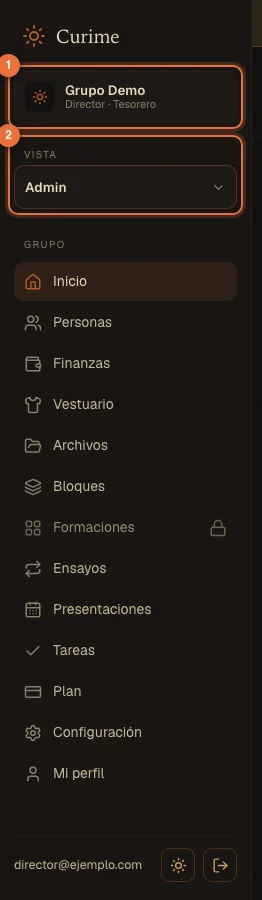
El menú cambia según tu vista de trabajo, pero los módulos son los mismos.
Los módulos
| Módulo | Para qué sirve | Quién lo usa |
|---|---|---|
| Inicio | Resumen, acciones rápidas y lo que viene. | Todos |
| Personas | Invitaciones, aprobaciones, roles y fichas. | Dirección y admin |
| Finanzas | Libro contable, cuotas, períodos y actividad. | Tesorería |
| Vestuario | Inventario, tenencias y devoluciones. | Dirección, admin y encargado de vestuario |
| Archivos | Audio, video y documentos del grupo. | Todos, según permisos |
| Bloques | Repertorio por bloques de la presentación. | Dirección y bailarines |
| Formaciones | Posiciones coreográficas en el escenario. | Dirección y bailarines |
| Ensayos | Series recurrentes, fechas y asistencia. | Todos |
| Presentaciones | Calendario, asistencia y check-in de vestuario. | Todos |
| Tareas | Pendientes del grupo con responsable. | Todos |
| Plan | Prueba, licencias, pagos y facturación. | Dirección |
| Configuración | Nombre y logo de la agrupación. | Dirección |
| Mi perfil | Tus datos, emergencia y notificaciones. | Todos |
Las vistas de trabajo
Si una persona tiene más de un rol, aparece el selector Vista arriba del menú. Sirve para ponerse el sombrero correcto sin cambiar de cuenta:
- Admin: el panel completo de dirección.
- Finanzas: el menú y el inicio de tesorería.
- Vestuario: el menú de inventario y custodia.
- Bailarín: lo que ve un bailarín: sus cuotas, su vestuario y el calendario.
La vista no da permisos. Los permisos los dan los roles. La vista solo cambia qué menú y qué inicio ves. Si te falta un módulo, pedile a dirección que te asigne el rol.
En el teléfono
En pantallas chicas el menú se convierte en una barra inferior con los accesos principales y un botón Más para el resto.
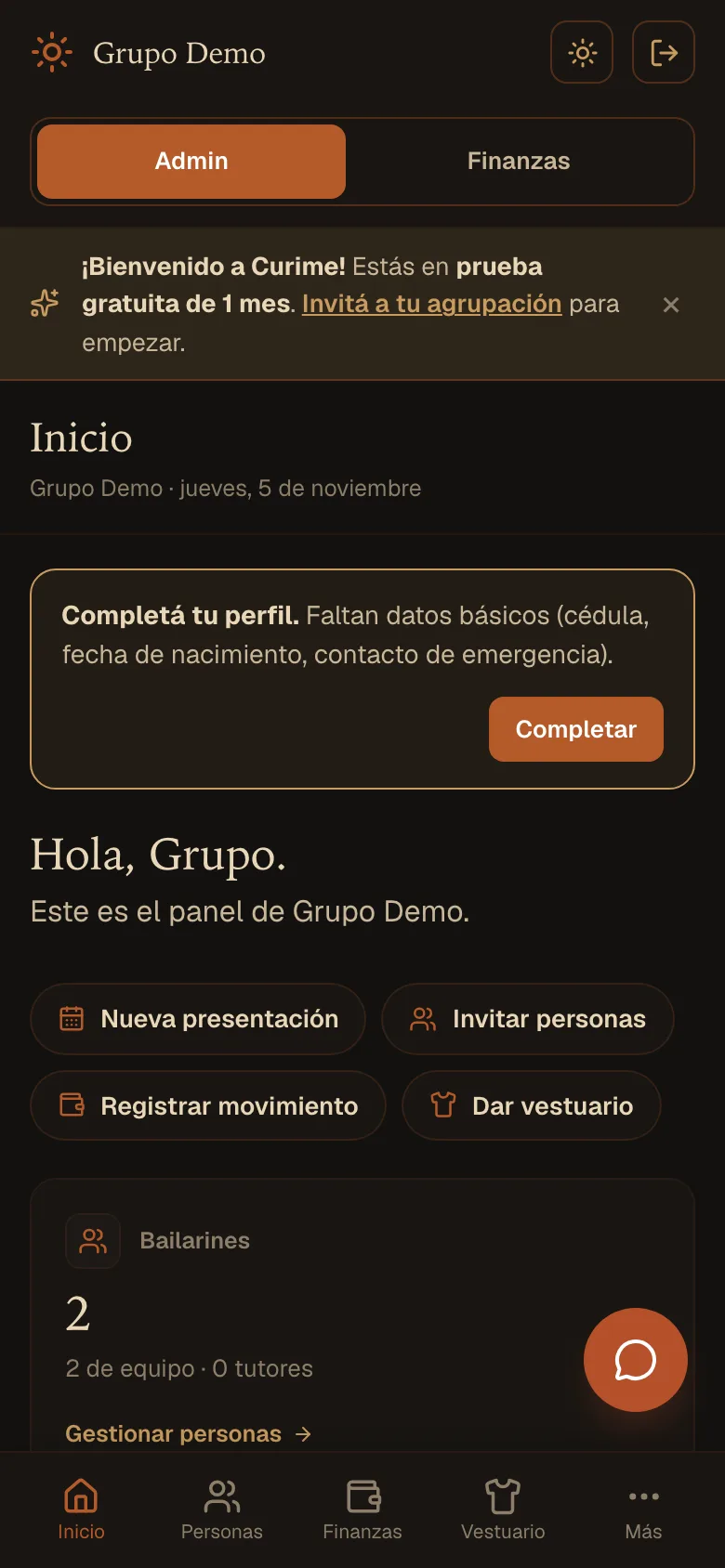
La app se instala desde el navegador: Compartir → Añadir a pantalla de inicio.
Siguiente paso: Completá tu perfil y la configuración.